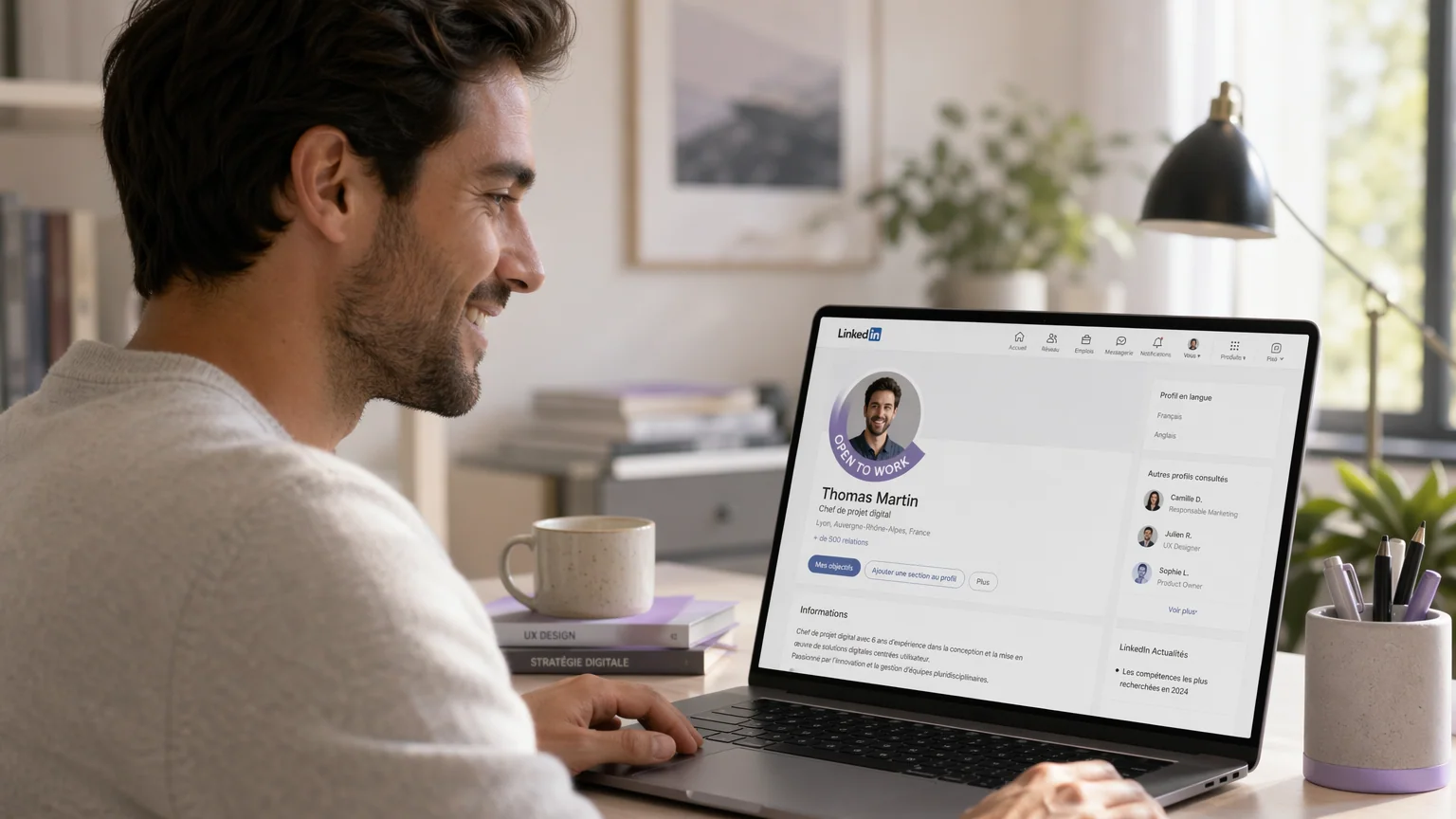
Si vous cherchez comment enlever le open to work sur linkedin, la manipulation prend en général 1 à 3 minutes sur votre profil. Le point important, c’est de distinguer le badge visible sur votre photo, le signal envoyé aux recruteurs, et le réglage de visibilité de votre recherche d’emploi. Sur linkedin, ces trois éléments sont liés, mais pas identiques. Vous pouvez donc supprimer le cadre vert, garder l’option pour les recruteurs, ou couper la fonctionnalité open work de façon complète. Sur votre profil, le badge open work apparaît juste sous votre nom, dans l’encart lié à l’emploi et aux nouvelles opportunités. Si votre recherche est terminée, ou si vous voulez rester discret vis à vis de votre entreprise actuelle, mieux vaut faire le ménage proprement.
Avant de toucher aux paramètres, retenez une chose simple. LinkedIn vous laisse trois niveaux de visibilité, et le choix change vraiment ce que les autres peuvent voir.
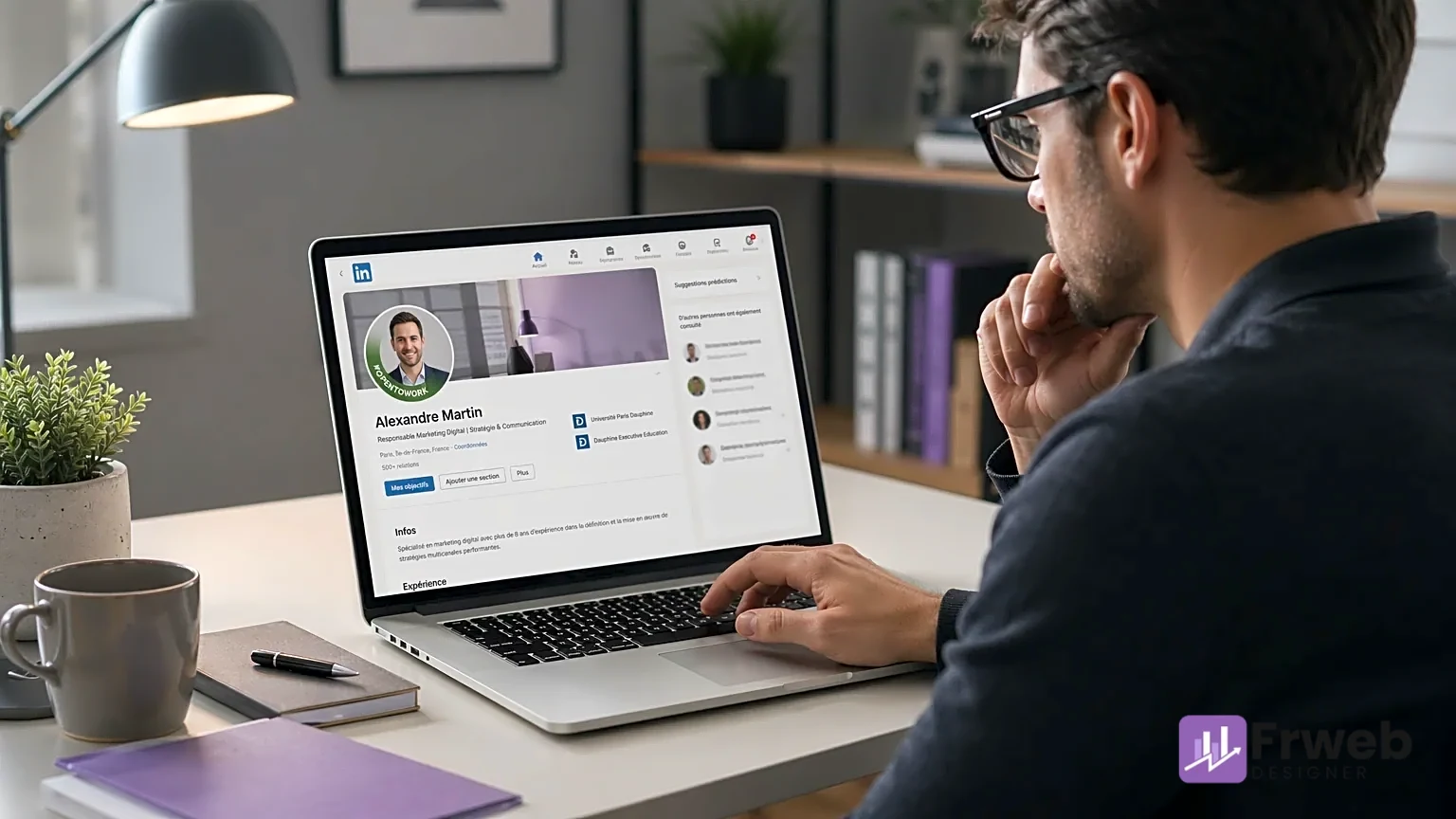
Voir open to work sur votre profil linkedin
Pour voir open to work sur votre profil, ouvrez la page principale de votre compte linkedin puis allez sur voir profil. L’encart se trouve souvent sous votre titre, à côté de votre photo profil, avec la mention “À l’écoute de nouvelles opportunités”. Quand le cadre est public, le badge apparaît autour de votre photo.
Vous pouvez repérer ce statut avec ces signes concrets :
- cadre vert sur votre photo
- encart sous le titre du profil
- préférence de visibilité active
- présence d’intitulés de postes enregistrés
- mention liée à la recherche emploi
Supprimer open to work ou juste masquer le badge
Le truc qui coince souvent, c’est la confusion entre supprimer open to work et simplement masquer le badge open. Si vous choisissez “Recruteurs uniquement”, le cadre disparaît pour les membres linkedin classiques, mais la fonctionnalité reste active. Si vous cliquez sur supprimer, linkedin retire aussi vos préférences, vos postes ciblés et votre statut open.
Dans les faits, vous avez 3 options :
| Visibilité | Ce que voient les autres | Conséquence concrète |
|---|---|---|
| Tous les membres | Badge open to work public sur la photo | votre réseau, votre employeur et les recruteurs peuvent voir que vous êtes ouvert |
| Recruteurs uniquement | Pas de badge public, signal interne pour les recruteurs | votre profil reste visible dans linkedin recruiter, avec plus de discrétion |
| Désactivé | Aucun badge, aucun signal open work | votre profil redevient neutre et la recherche emploi n’est plus indiquée |
Désactiver open to work si vous êtes en poste
Si vous êtes en poste, désactiver open to work peut éviter des questions inutiles. LinkedIn vous propose une confidentialité partielle pour les recruteurs uniquement, mais ce n’est pas une barrière totale. Un cabinet externe, par exemple, peut parfois voir que vous êtes écoute nouvelles opportunités.
Franchement, si votre job actuel continue et que vous voulez juste sonder le marché, choisissez d’abord la version discrète. Si vous avez déjà trouvé un nouveau poste, retirez tout complètement.
Supprimer open to work sur ordinateur en 3 étapes
Sur ordinateur, la manipulation est la plus simple. L’interface est plus claire, surtout pour modifier les préférences et vérifier ensuite votre visibilité.
Cliquez sur votre profil linkedin puis sur l’icône crayon
Depuis la page d’accueil, linkedin cliquez sur votre photo en haut droite, puis sur voir profil. Sur votre page, repérez la section open work. Ensuite, cliquez sur l’icône crayon en haut de cet encart. Une fenêtre s’ouvre.
Cette étape par étape fonctionne dans la majorité des cas :
- cliquez sur votre photo ou votre nom
- ouvrez votre page de profil
- repérez l’encart open to work sur votre profil linkedin
- cliquez sur le crayon à droite
- laissez la fenêtre charger quelques secondes
Modifier les préférences pour enlever open work sur votre profil
Dans la fenêtre, vous pouvez modifier les postes, la localisation, le type d’emploi et la visibilité. Si vous souhaitez seulement enlever open à la vue de tous, sélectionnez recruteurs uniquement. Si vous voulez retirer le statut open de manière nette, descendez en bas et cliquez sur supprimer du profil.
Ce choix dépend surtout de votre stratégie. Pour une carrière active mais discrète, gardez le signal aux recruteurs que vous recherchez. Pour un profil pour un nouveau poste déjà trouvé, supprimez tout.
Enregistrer ou supprimer du profil selon votre choix
Le bas de la fenêtre contient l’action finale. Soit vous cliquez sur enregistrer, soit vous cliquez sur supprimer. Après cela, revenez sur votre profil linkedin et actualisez la page une fois. Le badge, le cadre ou la mention sera retiré immédiatement dans la plupart des cas.
Vérifiez ces points après les modifications :
- le badge n’est plus sur votre photo
- la section open work sur a disparu ou a changé
- votre photo profil redevient normale
- votre recherche n’est plus visible publiquement
- votre compte reste cohérent avec votre situation actuelle
Open to work mobile : comment faire sur iPhone et Android
La logique reste la même sur téléphone, mais l’application cache parfois les réglages un peu plus bas. C’est pour ça que la requête open to work mobile revient souvent.
Open to work mobile depuis l’application linkedin
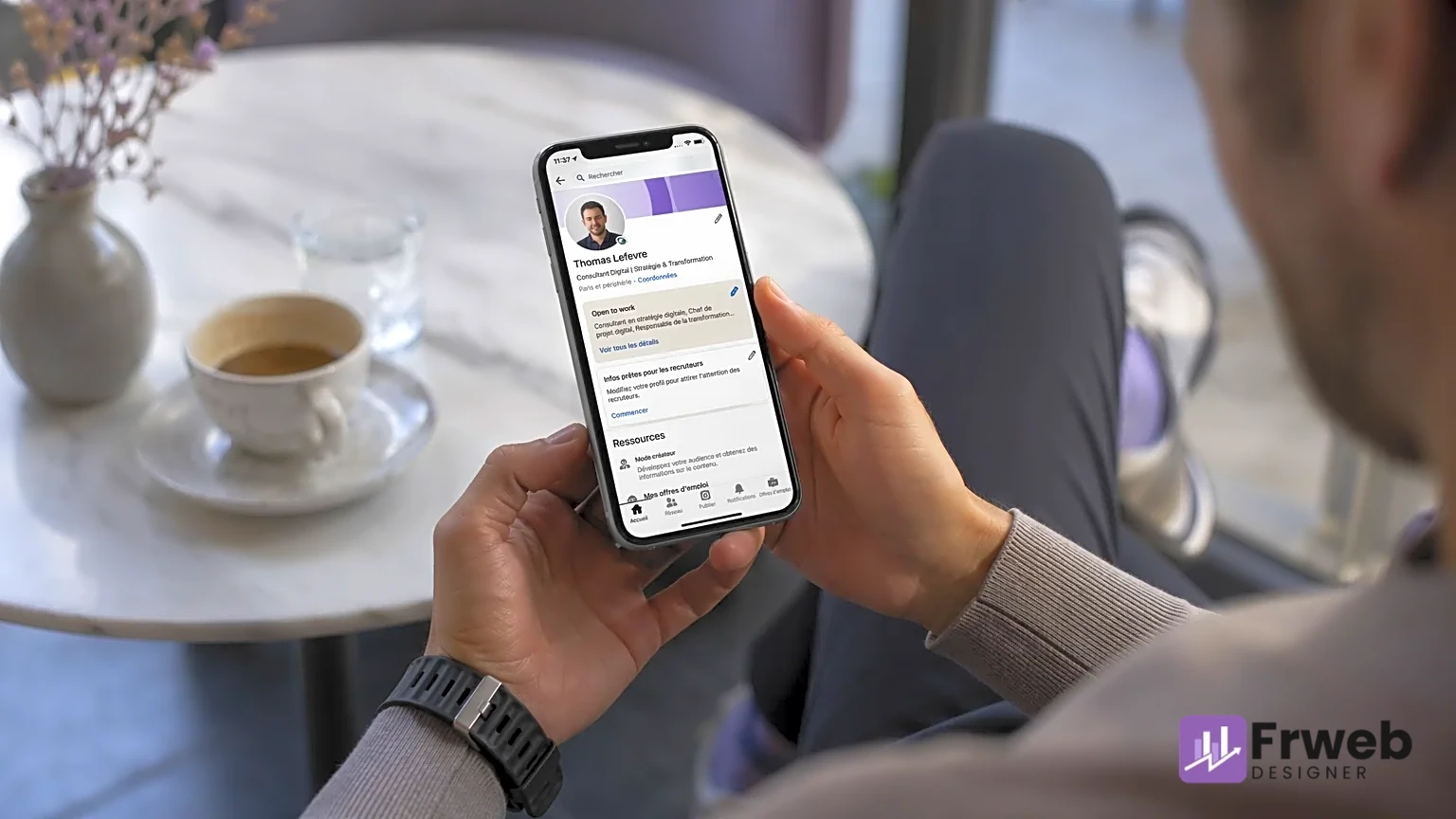
Ouvrez l’application mobile linkedin, touchez votre photo en haut à gauche, puis touchez encore votre photo pour accéder à votre profil. Dans la section concernée, appuyez sur le crayon. LinkedIn vous montre alors les mêmes options que sur ordinateur, soit garder le signal, soit le retirer.
Sur mobile, les étapes utiles sont celles ci :
- ouvrez l’application linkedin sur votre écran
- touchez votre photo puis voir profil
- trouvez la section open work sur votre profil
- appuyez sur modifier
- sélectionnez supprimer ou une autre option
Désactiver open to work mobile sans perdre vos préférences
Si vous recherchez encore un emploi mais sans badge public, ne choisissez pas tout de suite supprimer. Sélectionnez “recruteurs uniquement”, puis enregistrer. Cela permet de garder vos préférences actives dans les outils recruiter sans afficher le cadre vert aux autres utilisateurs.
Mais attention quand même. Sur mobile, certaines versions affichent moins clairement la différence entre retirer le badge et retirer toute la fonctionnalité open. Lisez bien chaque mention avant de valider.
Que faire si le badge open to work reste visible
Parfois, après une modification, le badge reste visible quelques minutes. Ce n’est pas rare. Fermez l’application, rouvrez votre compte linkedin, puis vérifiez votre profil via un autre écran ou en navigation privée. Si besoin, faites la manipulation une seconde fois.
Les causes les plus fréquentes sont simples :
- cache de l’application non actualisé
- synchronisation lente entre mobile et site web
- ancienne version de l’application
- validation non confirmée en bas d’écran
- mauvaise option choisie au moment d’enregistrer
Badge open to work, visibilité et impact sur les recruteurs
Le badge open to work n’est pas juste un habillage de photo. Il change la lecture de votre profil, votre visibilité et la manière dont certains recruteurs que vous ciblez peuvent interpréter votre disponibilité.
Badge open to work public ou recruteurs uniquement
Quand le badge est public, tous les membres linkedin peuvent voir que vous êtes ouvert. Cela inclut votre réseau, des personnes de votre entreprise, et parfois des contacts que vous préfériez éviter. Quand vous choisissez recruteurs uniquement, le cadre disparaît du profil public, mais le signal reste dans linkedin recruiter.
Cette différence compte pour plusieurs profils :
- cadres déjà en poste
- freelances en veille de marché
- personnes en reconversion
- profils juniors en recherche emploi
- professionnels qui veulent rester discrets
Pourquoi certains veulent supprimer open to work rapidement
Vous avez peut être trouvé un job. Ou vous avez changé d’avis. Ou simplement votre employeur a vu le badge open to work et vous préférez calmer le jeu. Bref, les raisons sont nombreuses. Le point utile à savoir : le retrait n’envoie pas de mail à votre réseau et ne publie rien dans le fil social.
Linkedin est pratique pour signaler que vous êtes ouvert, mais ce signal n’a pas besoin de rester en place trop longtemps. Une bonne gestion du profil passe aussi par ça.
Que mettre à la place sur votre profil linkedin
Une fois le badge retiré, mettez à jour votre titre, vos compétences et votre section “Infos”. C’est souvent plus efficace qu’un cadre vert. Si votre recherche continue, votre profil linkedin peut rester visible avec des mots précis, sans afficher publiquement votre statut open work votre photo.
Quelques ajustements utiles :
- mettez un titre professionnel clair
- ajoutez des compétences liées au poste
- ajustez vos préférences de carrière
- publiez du contenu ou des articles ciblés
- gardez un profil complet et à jour
Questions fréquentes sur comment enlever le open to work sur linkedin
Cette partie répond aux cas les plus fréquents, surtout quand linkedin vous affiche encore la mention ou quand vous hésitez entre masquer et retirer.
Comment retirer le badge open to work sans supprimer mes critères ?
Oui. Ouvrez votre profil, cliquez sur le crayon dans la section open to work, puis choisissez recruteurs uniquement. Le badge disparaît pour les membres linkedin, mais vos critères de recherche restent actifs.
Comment supprimer la fonctionnalité open to work sur linkedin complètement ?
Rendez vous sur votre profil, ouvrez la fenêtre de modification, puis descendez en bas et cliquez sur supprimer du profil. Cette action retire le badge, le statut open, les préférences et la mention liée aux nouvelles opportunités.
Pourquoi je peux encore voir open to work après la suppression ?
Cela arrive parfois à cause du cache, surtout sur mobile. Actualisez la page, fermez l’application, puis vérifiez votre profil depuis un autre compte ou via le site web. Si la mention reste, recommencez la manipulation.
Est ce une bonne idée d’afficher open to work à tous les membres ?
Ça dépend du contexte. Pour certains profils en recherche emploi immédiate, cela offre plus de chances d’être repéré. Pour d’autres, surtout si vous êtes encore dans votre entreprise actuelle, la version recruteurs uniquement reste une solution plus propre.