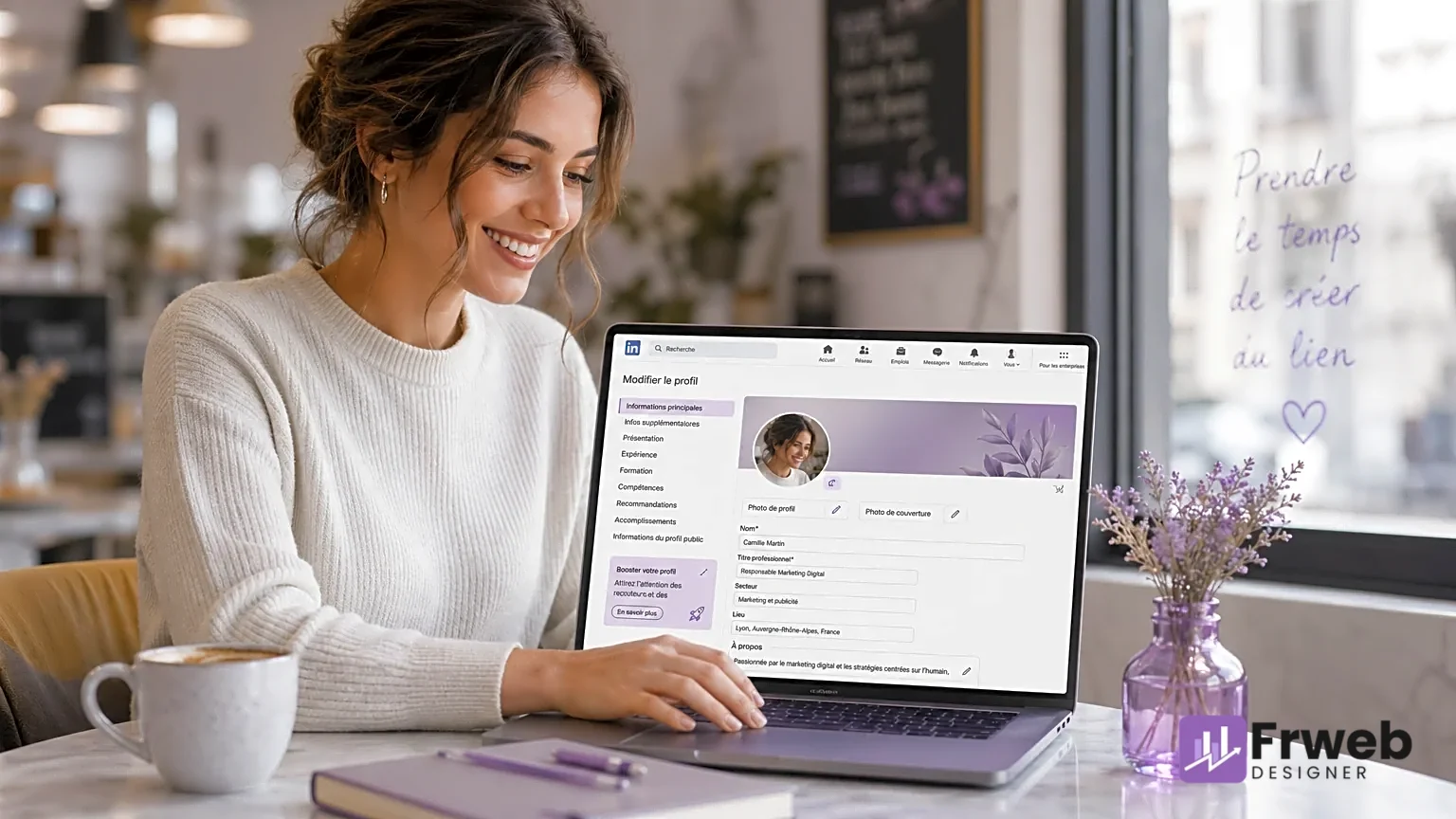
Si vous cherchez comment mettre Open to Work sur LinkedIn, le plus simple est de passer par votre profil depuis l’application ou la version web. Sur linkedin, ce statut open work ajoute un signal visible pour les recruteurs, soit avec un badge sur la photo, soit en mode discret dans votre profil. Depuis 2020, environ 33 millions de comptes ont utilisé ce badge, preuve que linkedin est devenu un réflexe de recherche emploi pour beaucoup de candidats.
Le principe est simple. Vous indiquez le type d’emploi recherché, les lieux, la date de disponibilité et qui peut voir vos préférences. Ensuite, linkedin vous aide à faire remonter votre profil dans certaines recherches liées au poste visé.
Sommaire
ToggleOù trouver l’option linkedin open to work sur votre profil
Rendez vous sur la page d’Accueil, puis cliquez sur votre photo en haut de l’écran et ouvrez votre profil linkedin. Sous votre en tête, vous verrez selon les versions un bouton de type Disponible pour, Mes objectifs ou une zone liée à la recherche emploi. C’est là que la fonctionnalité open work se règle.
Comptez 90 à 120 secondes pour cette étape si votre profil est déjà à jour. Si votre titre, votre photo profil ou vos compétences sont anciens, prenez 5 minutes de plus. Franchement, ça vaut le coup, parce qu’un badge sans profil propre attire l’attention, puis la perd aussitôt.
Les informations à préparer avant de mettre open to work
Avant de mettre open to work, gardez sous la main les informations qui font gagner du temps au moment du réglage. Plus vos préférences sont nettes, plus les recruteurs qui utilisent linkedin recruiter tombent sur des profils pertinents.
- Intitulé de poste précis avec 3 à 5 variantes proches
- Type de travail souhaité : sur site, hybride, à distance
- Zone géographique réaliste selon votre mobilité
- Date de début et type emploi : plein temps, stage, contrat, mission
- Niveau de visibilité choisi : membres linkedin ou recruteurs uniquement
Le détail qui change tout, c’est l’intitulé. Si vous tapez un nom trop large, les offres emploi reçues seront floues. Un intitulé précis améliore vos résultats et votre visibilité auprès des recruteurs que vous ciblez vraiment.
Les étapes pour activer le badge #OpenToWork sur linkedin
Le réglage est rapide, mais il y a deux ou trois endroits où beaucoup de personnes se trompent. Surtout sur la visibilité publique et sur les préférences de poste.
Comment activer le badge open to work depuis mobile ou desktop
Sur desktop, cliquez sur Vous, puis sur Voir le profil. Sur mobile, tape sur votre photo, puis ouvrez votre page de profil. Dans les deux cas, cliquez sur la zone liée aux objectifs professionnels ou à la recherche d’un nouvel emploi.
Ensuite, linkedin vous propose plusieurs champs. Vous allez ajouter les postes recherchés, les lieux, la date, le type de contrat et le niveau de visibilité. Comptez 60 à 90 secondes si vous savez déjà ce que vous recherchez.
- Cliquez sur la zone emploi sous votre en tête
- Ajoutez jusqu’à 5 postes proches de votre cible
- Choisissez le lieu de travail et la zone de recherche
- Sélectionnez la date de début immédiate ou flexible
- Enregistrez vos préférences pour ajouter le statut
Quand vous validez, le badge #OpenToWork peut apparaître autour de votre photo profil. C’est le fameux cadre vert. Si vous choisissez l’option recruteurs uniquement, votre photo ne change pas pour les membres linkedin classiques.
Comment ajouter le bandeau visible sur votre photo profil
Le bandeau public n’apparaît que si vous choisissez Tous les membres LinkedIn. C’est ce choix qui active le badge open to work visible par votre réseau, vos contacts, les entreprises et les recruteurs.
La séquence est simple. Vous remplissez vos informations, puis au bas de la fenêtre vous choisissez qui peut voir votre statut open. Ensuite, cliquez sur Ajouter au profil. Temps moyen, 20 à 30 secondes.
- Tous les membres LinkedIn pour afficher le cadre vert
- Recruteurs uniquement pour un usage plus discret
- Photo bien cadrée pour que le badge reste lisible
- Titre clair sous votre nom pour appuyer le message
- Profil linkedin à jour avant de rendre le tout visible
Le badge open to work attire l’œil, mais il ne remplace pas le fond. Si votre titre indique seulement “en recherche”, ce n’est pas très bon. Mieux vaut un titre orienté métier, avec des mots clés utiles au recrutement.
Le test le plus direct consiste à revenir sur votre profil après enregistrement. Vous devez voir soit le cadre vert sur votre photo, soit une zone grise ou verte sous l’en tête qui rappelle vos préférences d’emploi.
Vous pouvez aussi ouvrir votre profil dans un autre navigateur, sans être connecté, pour voir votre affichage public. Cette vérification prend 30 secondes et évite pas mal d’erreurs, notamment quand linkedin modifie légèrement son interface.
Badge public ou visibilité recruteurs, que choisir sur linkedin open to work
Le vrai sujet est là. Le badge est utile, mais votre choix dépend surtout de votre situation actuelle. Si vous êtes déjà en poste, la discrétion pèse plus lourd.
Différence entre membres linkedin et linkedin recruiter
Linkedin propose deux options. La première rend votre disponibilité visible par tous les membres linkedin. La seconde limite l’accès aux recruteurs qui utilisent linkedin recruiter. La plateforme précise quand même qu’elle ne peut pas garantir une confidentialité totale à 100 %.
Voici le comparatif demandé, simple et utile.
| Visibilité | Qui peut voir | Effet sur le profil |
|---|---|---|
| Publique | Tous les membres linkedin, votre réseau, parfois votre entreprise | badge #OpenToWork visible sur la photo |
| Recruteurs | Recruteurs utilisant linkedin recruiter | Pas de cadre vert public |
| Mixte à éviter | Changement fréquent des réglages | Signal peu clair sur votre recherche |
En pratique, la version publique fonctionne mieux si vous êtes sans emploi, en alternance, en stage ou en reconversion. La version réservée aux recruteurs convient davantage si votre employeur actuel ne doit pas voir votre démarche.
Faut il afficher le badge open to work quand vous êtes en poste
Attention, c’est le point qui revient le plus souvent. Si vous êtes en poste, afficher le badge open to work publiquement peut alerter votre entreprise, vos collègues ou des personnes de votre secteur. Même si linkedin filtre certains cas, le risque n’est pas nul.
Le bon choix dépend souvent de votre contexte.
- Sans emploi actuellement : visibilité publique souvent pertinente
- En poste avec recherche discrète : recruteurs uniquement
- Freelance ou consultant : badge public possible selon votre marché
- Alternance ou stage : affichage public souvent utile
- Secteur très petit : prudence sur la confidentialité
Le truc à retenir, c’est que linkedin est un réseau. Un signal public circule vite. Si votre secteur compte peu d’entreprises ou peu de talents, le badge peut être repéré plus vite que prévu.
Comment enlever open to work et modifier vos préférences
Le statut n’est pas figé. Vous pouvez enlever open to work, changer un intitulé, corriger un lieu ou adapter vos préférences en quelques clics. C’est même conseillé si votre recherche change.
Comment enlever open to work sur votre profil linkedin
Pour enlever open to work, retournez sur votre profil, repérez la zone de recherche emploi active, puis cliquez sur l’icône crayon. Dans la fenêtre qui s’ouvre, descendez et choisissez supprimer du profil ou une formulation proche selon la version.
Temps moyen, 30 à 60 secondes. Le badge disparaît aussitôt si vous étiez en visibilité publique. Le statut open est alors retiré, et votre photo revient à son affichage normal.
- Ouvrez votre profil depuis mobile ou web
- Cliquez sur l’icône crayon du statut actif
- Vérifiez vos informations avant suppression
- Choisissez supprimer si le job est trouvé
- Contrôlez l’affichage une fois la page rechargée
Si vous voulez juste masquer le cadre vert sans couper votre recherche, inutile de tout supprimer. Passez simplement de “tous les membres” à “recruteurs uniquement”. C’est plus fin, et souvent plus malin.
Comment modifier votre recherche emploi sans tout refaire
Vous pouvez modifier le poste recherché, les lieux, la date, le type emploi ou la visibilité sans repartir de zéro. C’est utile si vous élargissez votre recherche, si vous ciblez un nouveau secteur ou si vos objectifs changent.
Comptez 45 à 90 secondes. Ouvrez la même fenêtre, corrigez les champs utiles, puis enregistrez. Par exemple, si vous étiez focalisé sur un poste marketing à Paris et que vous acceptez maintenant Lyon ou le remote, mettez à jour ces données. Linkedin vous donnera alors des offres plus pertinentes.
Quand enlever le badge #OpenToWork
Il faut enlever open to work dès que le signal n’est plus cohérent. Sinon, vous recevez des messages pour rien et votre profil envoie une information datée. Ce n’est pas dramatique, mais ce n’est pas propre.
- Après signature d’un contrat
- Quand votre disponibilité change
- Si votre recherche est en pause
- Si vous avez changé de stratégie
- Quand le badge attire des offres hors cible
Bref, un statut open work doit coller au moment actuel. Pas à ce que vous cherchiez il y a 6 mois.
Les bonnes pratiques pour utiliser linkedin open to work sans erreur
Activer la fonctionnalité ne suffit pas. Ce qui change vraiment, c’est l’ensemble du profil linkedin. Le badge donne de la visibilité, mais le reste décide si un recruteur poursuit ou non.
Ce que les recruteurs regardent juste après le badge open to work
Quand des recruteurs voient un badge open, ils cliquent souvent sur trois zones dans le même ordre : le titre, l’expérience récente et la section compétences. Ça va très vite, parfois en moins de 20 secondes.
Vous avez donc intérêt à travailler ces éléments avant ou juste après l’activation.
- Votre titre professionnel avec le métier ciblé
- Vos expériences récentes avec résultats et données
- Vos compétences clés liées au poste
- Votre photo profil nette et professionnelle
- Votre section infos avec une promesse lisible
Un exemple concret. “Chargé de marketing digital, SEO, acquisition B2B” est plus utile que “Ouvert à de nouvelles opportunités”. Le premier aide le recrutement, le second ne dit presque rien.
Les erreurs fréquentes avec le badge #OpenToWork
La plus fréquente, c’est un profil incomplet. La deuxième, c’est un badge public alors que la personne veut rester discrète. La troisième, c’est une recherche trop large, avec des postes sans rapport entre eux.
Autant le dire, linkedin vous aide, mais ne corrige pas une mauvaise stratégie.
- Cumuler des postes sans lien dans les préférences
- Laisser un profil vide ou peu crédible
- Oublier de vérifier la visibilité après activation
- Garder un ancien statut trop longtemps
- Confondre réseau et CV sans publier de contenu
Publier un post peut aussi aider, mais seulement si le message reste clair. Un post court, un CV en pièce jointe si besoin, un secteur précis, un lieu, et merci. Pas besoin d’en faire des tonnes.
Questions fréquentes sur Comment mettre Open to Work sur LinkedIn
Est ce bien de mettre Open to Work sur LinkedIn ?
Oui, si votre profil est solide et si le réglage de confidentialité correspond à votre situation. Le badge améliore votre visibilité et aide certains recruteurs à trouver des candidats disponibles. Si vous êtes en poste, la version recruteurs uniquement est souvent la bonne méthode.
Comment activer le statut Open to Work sur LinkedIn sans être vu ?
Rendez vous sur votre profil, ouvrez la fonctionnalité puis sélectionnez Recruteurs uniquement avant d’enregistrer. Le badge #OpenToWork ne sera pas visible publiquement sur votre photo. Attention quand même, linkedin indique que cette confidentialité n’est pas absolue.
Comment savoir si je suis en Open to Work sur LinkedIn ?
Allez sur votre profil et regardez sous l’en tête. Si le statut est actif, une zone liée à votre recherche apparaît. Si vous avez choisi la visibilité publique, le cadre vert sera visible autour de votre photo.
Comment changer le statut Open to Work sur LinkedIn ?
Ouvrez votre profil, cliquez sur le crayon de la zone active, puis modifiez vos préférences. Vous pouvez changer l’intitulé, le lieu, les types de contrat, la date ou la visibilité. Cette mise à jour prend en général moins de 2 minutes.
Quelle est la signification de la pastille verte sur LinkedIn ?
Il y a souvent confusion. Le badge #OpenToWork est un cadre vert autour de la photo profil. La pastille verte simple, elle, signale plutôt la présence active en messagerie. Ce ne sont pas les mêmes fonctionnalités.